
投屏前要满足的条件
投屏失败的原因九成以上出在环境上,而不是应用本身。投屏前把这四项条件核对一遍,能省掉大量反复搜索设备的时间。
- 手机和电视接入的是同一个 WiFi。很多家庭的路由器同时提供 2.4GHz 与 5GHz 两个频段,电视常常连在其中一个而手机连在另一个,表面上名字相同,实际属于不同网段。
- 电视、盒子或投影仪一侧的投屏接收功能已启用。部分品牌出厂时是关闭的,需要在系统设置里手动打开投屏或屏幕镜像的开关。
- 路由器没有开启「访客网络隔离」或「AP 隔离」。这类设置在公共网络里很常见,开启后同一 WiFi 下的设备也互相看不见。
- 手机没有处在省电模式的最严格档位。极端省电会限制广播与发现,导致设备列表一直为空。
这四项都满足的情况下,绝大多数机型在搜索设备时都能在一两秒内列出可投目标。搜不到不等于设备不支持,先怀疑网络分层,而不是换手机。
手机端发起投屏的路径
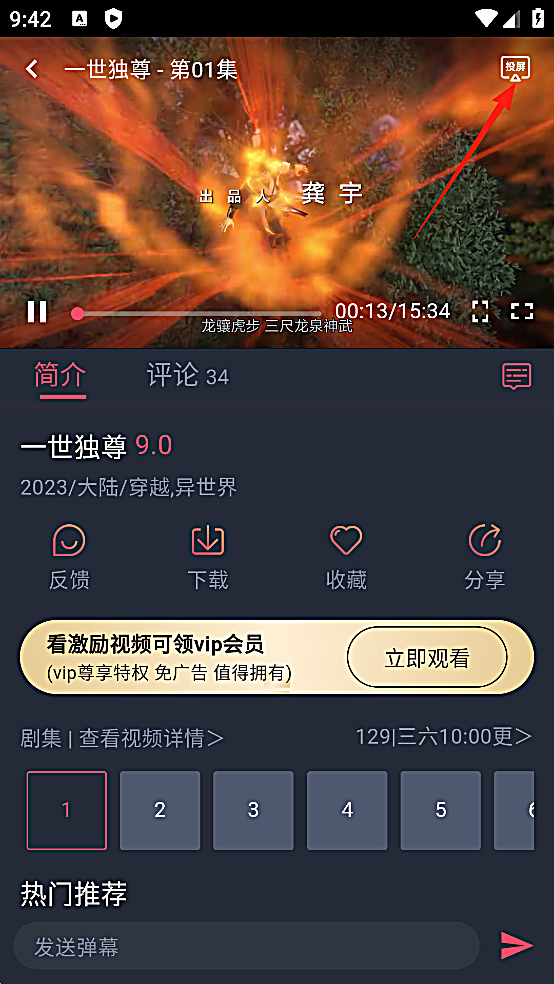
投屏入口放在播放页的控制栏里,操作路径固定:打开想看的作品 → 进入播放页 → 点一下画面呼出控制栏 → 点控制栏上的投屏图标 → 在设备列表里选中目标设备。选中之后手机端的画面会切到投屏状态,播放进度继续往前走,不需要重新定位到刚才那一集。
有两点值得提前知道。第一,投屏后手机端一般显示为遥控器形态,选集、调清晰度和开关弹幕仍然在手机上操作,电视只负责显示。第二,投屏前手机端的画质档位会决定推到大屏后的观感,想看清细节就把画质先调到高档,投上去之后再改档位有时需要重新连接。
电视盒子与投影仪的差别
电视自带系统和外接盒子的差别主要在设备数量上。自带系统的电视在列表里通常只出现一个名称;接了盒子的电视可能同时出现电视和盒子两个目标,选择时要看清是哪一台。用盒子时建议优先投盒子,因为播放能力通常由盒子承担,电视只作为显示端,画质和兼容性会更稳定。
投影仪的情况要多一步:它往往需要先把输入源切到对应的接口或内置系统,再在手机端搜索。如果投影仪还在播放别的信号源,即使手机成功连上,画面也不会显示出来。另外投影仪的亮度受环境影响很大,白天拉上窗帘或用深色背景的作品,观感差别很明显。
投屏之后画面不同步怎么办
声音先到、画面慢半拍,或者反过来的情况,通常是两条链路的时间差造成的,不是片源本身的问题。
从 1080P 退到 720P,减小单帧数据量,弱网环境下这一步最能立刻见效。
无线信号强度不足会造成丢帧。手机和路由之间隔一堵墙时差别很明显,换个位置试试。
重新发起连接会重建传输通道,偶发的累积延迟这样就能清掉。
同一网络里有设备在下载大文件时,投屏最容易卡。暂停下载任务通常马上好转。
如果只有某几部作品不同步,而其他作品正常,那就更偏向片源与解码的问题,换一条播放线路再试,不必动网络。
平板与外接屏的用法
平板上的操作路径与手机一致,差别在于屏幕更大,播放页的选集区域会更宽,一次能看到更多集。平板本身就可以当作大屏使用,投屏更多是为了用电视的音响和更大的画面。如果平板装了 USB-C 转 HDMI 的外接线,也能直接把画面输出到显示器,这条路不依赖网络,稳定性反而高于无线投屏,缺点是被线材限制在固定位置。
外接屏输出时画面比例由显示端决定,遇到左右有黑边的情况,可以在播放器的画面比例选项里切换一次,通常能贴合屏幕边缘。这一步同样适用于投影仪。
大屏上的操作习惯
投上去之后,选片这件事依然在手机上做。比较顺手的做法是在手机上把要连着看的几集提前加入缓存或清单,投屏时按顺序往下放,不用每次都拿手机点一下。看长篇的时候,把弹幕和字幕的初始状态调好再投,能避免在大屏上被大面积文字挡住画面。
另外提醒一点:投屏过程中接电话或切到别的应用,部分机型会中断投屏连接。如果打算一口气看完整集,可以在系统里把相关通知设成静音,减少中断。更细的异常现象对应的处理,整理在接到电视和别的设备那一组问答里。